해외여행을 준비할 때 대부분 스마트폰에 모든 정보를 저장합니다.
항공권은 이메일에 보관하고,
호텔 예약은 예약 사이트 앱에서 확인하고,
맛집 정보는 인스타그램이나 블로그 링크를 저장해 둡니다.
저 역시 오랫동안 그렇게 여행했습니다.
그런데 후쿠오카 여행을 준비하면서 작은 문제가 하나 발생했습니다.
비행기 안에서 인터넷이 연결되지 않았고, 공항에 도착해서도 와이파이가 불안정했습니다.
호텔 예약 화면을 찾느라 이메일을 뒤지고, 저장해 둔 맛집 링크가 열리지 않아 당황했던 경험이 있었습니다.
그 이후부터 저는 여행을 떠나기 전 반드시 한 권의 '여행 계획 책자'를 직접 만들어 가지고 다니고 있습니다.
오늘은 제가 여행 가이드북을 만들게 된 이유와 제작 방법, 그리고 실제로 얼마나 도움이 되었는지 공유해 보겠습니다.
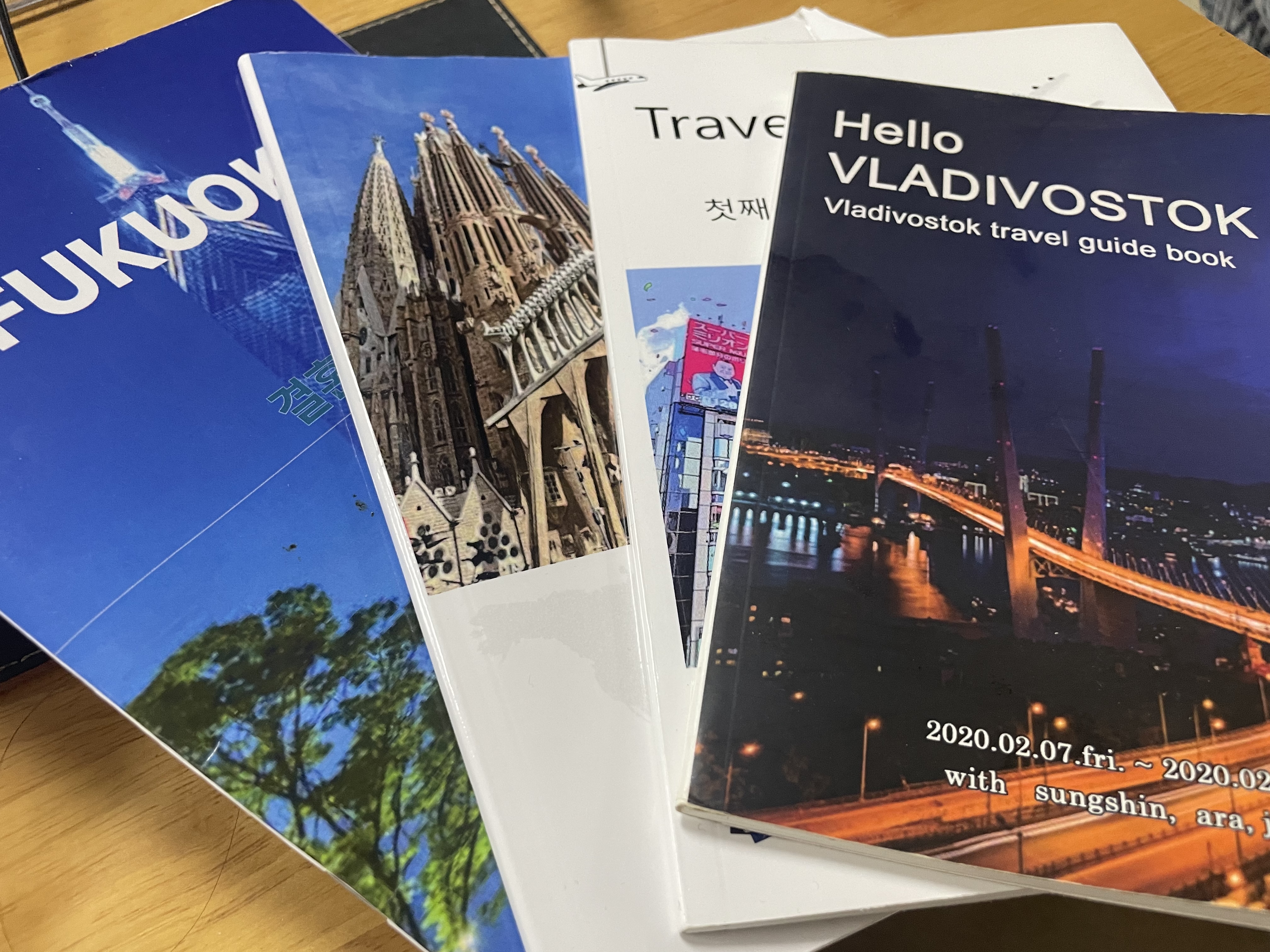
여행 계획 책자가 정말 필요할까?
많은 분들이 이렇게 생각합니다.
"요즘 시대에 굳이 종이 책자가 필요할까?"
저도 처음에는 같은 생각이었습니다.
하지만 해외여행에서는 예상하지 못한 상황이 생각보다 자주 발생합니다.
실제로 겪었던 문제
스마트폰 배터리 부족
관광지 사진을 찍고 지도를 확인하다 보면 배터리가 빠르게 줄어듭니다.
특히 하루 종일 이동하는 여행에서는 보조배터리가 있어도 부족한 경우가 있습니다.
인터넷 연결 문제
eSIM이나 로밍을 준비했더라도 간혹 데이터 연결이 불안정할 수 있습니다.
지하철역이나 외곽 지역에서는 더욱 그렇습니다.
예약 정보 찾기 어려움
호텔 예약 메일
항공권 PDF
투어 바우처
맛집 주소
이 정보들이 여러 앱에 흩어져 있으면 필요한 순간 찾기가 쉽지 않습니다.
여행 가이드북을 만들면 좋은 점
1. 모든 정보가 한 권에 모인다
제가 가장 만족하는 부분입니다.
책자 한 권만 펼치면
- 항공권
- 호텔 주소
- 여행 일정
- 맛집 정보
- 교통편
을 한 번에 확인할 수 있습니다.
2. 동행인과 정보 공유가 쉽다
부부 여행이나 가족 여행을 가면 종종 이런 일이 발생합니다.
"우리 다음 일정이 뭐였지?"
"맛집 주소 어디 있어?"
"호텔 체크인 시간이 몇 시였지?"
책자를 여러 권 출력해 나누어 가지면 이런 질문이 크게 줄어듭니다.
3. 여행이 끝난 뒤 추억이 된다
스마트폰 캡처 화면은 여행이 끝나면 다시 보지 않는 경우가 많습니다.
반면 책자는 여행 후에도 남습니다.
저는 여행지 영수증이나 입장권을 끼워 보관하는데 몇 년이 지나도 당시 기억이 생생하게 떠오릅니다.
여행 계획 책자에 반드시 넣어야 하는 내용
출입국 정보
- 전자항공권
- 여권 사본
- 공항 이동 방법
숙소 정보
- 호텔 주소
- 체크인 시간
- 찾아가는 방법
일정표
- 날짜별 계획
- 예상 이동 시간
- 예약한 투어 정보
지도
- 공항 지도
- 지하철 노선도
- 주요 관광지 위치
예산 관리
- 환전 금액
- 예상 경비
- 카드 사용 내역 기록란
어떤 프로그램으로 만드는 것이 가장 쉬울까?
제가 여러 프로그램을 사용해 본 결과 초보자에게 가장 쉬운 것은 파워포인트였습니다.
프로그램난이도추천도
| 파워포인트 | 쉬움 | ★★★★★ |
| Canva | 보통 | ★★★★☆ |
| 워드 | 쉬움 | ★★★☆☆ |
| 인디자인 | 어려움 | ★★☆☆☆ |
특별한 디자인 경험이 없다면 파워포인트만으로도 충분합니다.
직접 출력할까? 인쇄소에 맡길까?
집에서 출력
장점
- 비용 절약
단점
- 양면 인쇄 어려움
- 제본 번거로움
온라인 인쇄소 이용
장점
- 완성도가 높음
- 제본 가능
- 시간 절약
단점
- 약간의 비용 발생
20~30페이지 정도라면 온라인 인쇄소 이용이 훨씬 편리했습니다.
제작 비용은 얼마나 들까?
실제로 제가 제작했던 기준입니다.
| 항목 | 비용 |
| 흑백 인쇄 | 약 3,000~5,000원 |
| 컬러 인쇄 | 약 5,000~10,000원 |
| 중철 제본 | 추가 1,000~3,000원 |
| 무선 제본 | 추가 3,000~8,000원 |
여행 전체 비용을 생각하면 부담되지 않는 수준이었습니다.
여행 가이드북을 만들면서 가장 만족했던 순간
후쿠오카 여행 당시 모모치 해변에서 갑자기 스마트폰 배터리가 거의 방전되었습니다.
하지만 가이드북 안에 버스 노선과 호텔 정보가 모두 정리되어 있었기 때문에 전혀 당황하지 않았습니다.
그때 처음으로 종이 가이드북의 가치를 실감했습니다.
결론
여행 계획 책자는 단순한 종이 뭉치가 아닙니다.
여행 준비 과정에서는 일정 관리 도구가 되고,
여행 중에는 오프라인 백업 역할을 하며,
여행 후에는 추억을 보관하는 기록물이 됩니다.
특히 가족여행이나 해외 자유여행을 자주 다니는 분이라면 한 번쯤 직접 만들어 보시는 것을 추천합니다.
생각보다 적은 비용으로 여행의 편의성과 만족도를 크게 높일 수 있습니다.